 Lykta
LyktaUn clic
Clic en el icono para activar o desactivar. Clic derecho para las opciones. El farol encendido significa que tu Mac seguirá despierto.

Un farol en tu barra de menús. Un clic para activar, otro para desactivar — con temporizador opcional y nada más que configurar.
Requiere macOS 13 o posterior · Universal, nativa en Apple Silicon e Intel
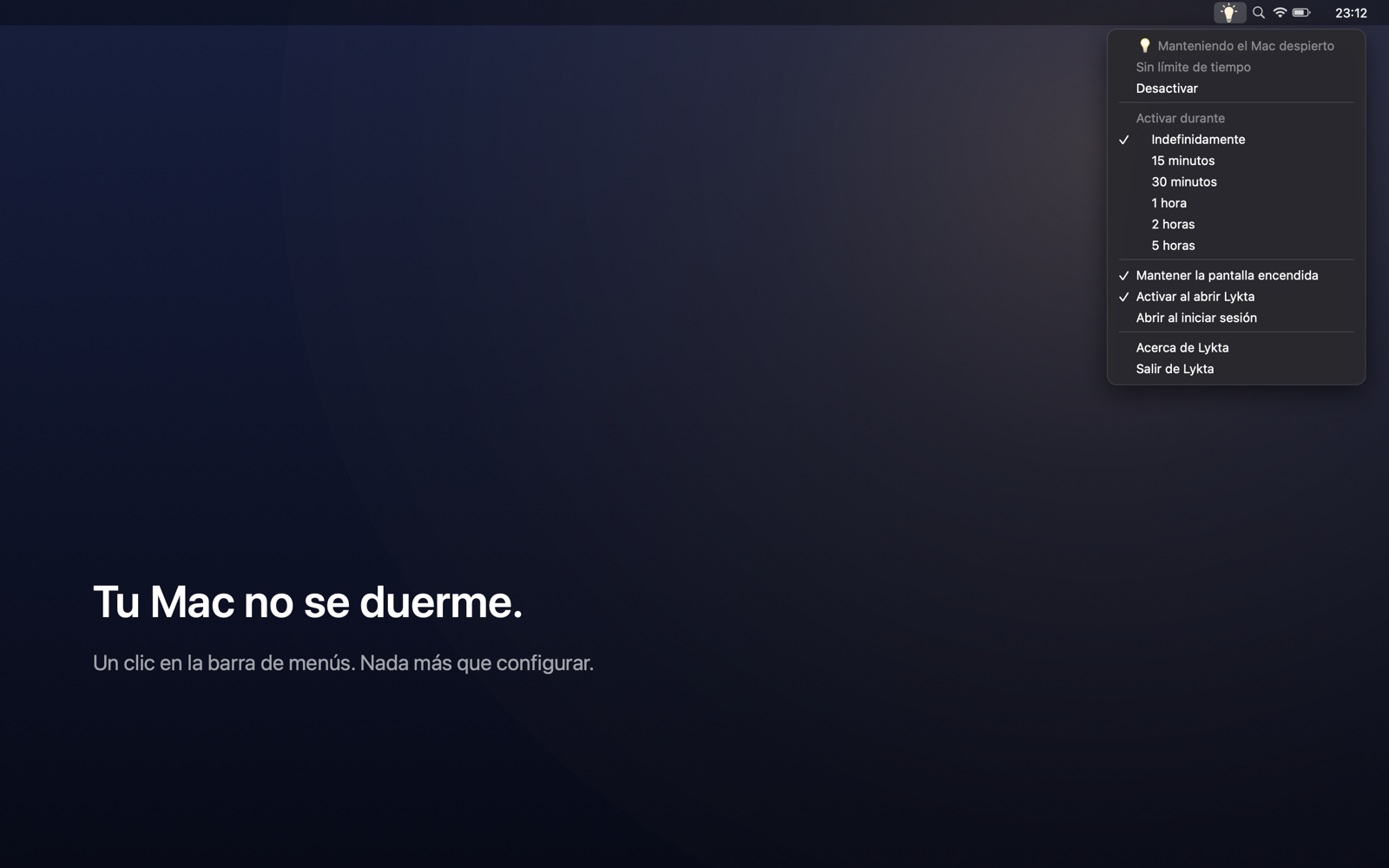
Clic en el icono para activar o desactivar. Clic derecho para las opciones. El farol encendido significa que tu Mac seguirá despierto.
Indefinidamente, o de 15 minutos a 5 horas. Al elegir una duración, la cuenta atrás aparece junto al icono y se desactiva sola al terminar.
Opcionalmente mantiene la pantalla encendida y evita el salvapantallas. Útil en presentaciones, videollamadas largas o leyendo sin tocar el teclado.
Sin icono en el Dock, sin ventanas, sin acceso a la red. Puede abrirse al iniciar sesión y activarse sola, para que no tengas que acordarte.
Lykta usa las power assertions de IOKit — el mecanismo que macOS ofrece exactamente para esto, el mismo que hay detrás de la herramienta caffeinate del sistema.
No modifica tus ajustes de Ahorro de energía, no instala extensiones, no deja procesos en segundo plano ni mueve el ratón. Al desactivarla o cerrarla, tu Mac vuelve al comportamiento de siempre al instante.
Puedes comprobar en cualquier momento qué está haciendo, desde el Terminal:
pmset -g assertions | grep LyktaLykta evita el reposo por inactividad. No impide que el Mac se duerma al cerrar la tapa ni al elegir «Reposo» en el menú Apple — esas son órdenes explícitas tuyas, y saltárselas sería una falta de respeto.
No. Cerrar la tapa es una orden explícita de dormir, y Lykta no la ignora a propósito. Si necesitas modo almeja, usa una pantalla externa con alimentación conectada.
Lykta en sí no consume prácticamente nada. Pero un Mac que no se duerme —sobre todo con la pantalla encendida— gasta más que uno que sí. Ese es el intercambio, y para eso está el temporizador cuando solo lo necesitas un rato.
Usa el mismo mecanismo por debajo, pero con un interruptor en la barra, temporizador con cuenta atrás a la vista y control separado de la pantalla. Si te apañas escribiendo caffeinate en un Terminal, quizá no necesites Lykta.
Solo si se lo pides. Activa «Abrir al iniciar sesión» en el menú y, si quieres, «Activar al abrir Lykta» para que esté funcionando desde que entras.
En los user defaults de macOS bajo com.nakytec.lykta, en tu Mac. No se sincroniza ni se envía nada a ningún sitio.